使い方
3 ステップ。
タイムラインは不要。
01
画面を追加
スクリーンショット、画面収録、またはその両方。指定した順番で 3D デバイスに配置します。
02
テンプレートを選ぶ
キャプション、色、デバイスは短いフォームで設定するだけ。タイムラインは不要です。長さは収録に合わせて決まります。
03
書き出して公開
ストア、Web サイト、SNS に必要なすべてのサイズを。ZIP でダウンロードするか、App Store Connect、Google Play、YouTube、Instagram、TikTok へ直接送れます。
テンプレート
ひとつのプロジェクトで、
すべてのフォーマットを。
これは動画ではなく、ライブで動いています。テンプレートを選んでサイズを切り替えると、ストア用、フィード用、ランディングページ用にシーンが自動で構図を組み直します。
機能ウォークスルー
複数の画面を順番に、それぞれ専用のキャプション付きで。画面の切り替わりでデバイスが回転します。
タップ
どこをタップするか見せる。
画面だけでなく。
指の動きが見えるプレビューは、見る人がついていけます。Shotcat はタップ、長押し、スワイプをすべてデバイスの上に描きます。
再生しながらタップ
収録を再生して、タップした場所をクリック。長押しはそのまま押し続け、スワイプやスクロールはドラッグで。
Shotcat に見つけてもらう
収録を解析して画面が反応した瞬間をすべて見つけ、押したものの上に指を置きます。
見えるだけでなく、伝わる
ガラスの上にすりガラスのような指先、離すと広がる波紋。押すとデバイスがわずかに沈みます。
フォーマット
仕様どおり正確に。
一度で審査を通過。
解像度、長さ、フレームレート、エンコードはストアの仕様に合わせてあるので、アップロードのやり直しはありません。
App Store
iPhone、iPad、Mac の全サイズのプレビューと、スクリーンショットのセット。
- プレビュー · iPhone 6.9"〜5.8"886×1920
- プレビュー · iPhone 横向き1920×886
- プレビュー · iPhone 5.5"1080×1920
- プレビュー · iPad 13"/11"1200×1600
- プレビュー · Mac1920×1080
- プレビュー · Apple TV1920×1080
- スクリーンショット · iPhone 6.9"1320×2868
- スクリーンショット · iPhone 6.5"1284×2778
- スクリーンショット · iPhone 6.1"1179×2556
- スクリーンショット · iPad 13"2064×2752
- スクリーンショット · iPhone Duo 内側ディスプレイ2007×2853
- スクリーンショット · iPhone Duo 外側ディスプレイ1398×2034
Google Play
スマートフォンのスクリーンショットと 1024×500 のフィーチャーグラフィック。
- スクリーンショット · Android スマートフォン1080×1920
- フィーチャーグラフィック1024×500
Web サイト
16:9 のヒーロー用ループ動画と Product Hunt のギャラリー画像。
- ランディング用ヒーロー 16:91920×1080
- Product Hunt ギャラリー1270×760
SNS
縦型のリール、TikTok、ショート動画と、フィード用の 4:5。
- リール / TikTok / ショート 9:161080×1920
- フィード 4:51080×1350
公開
書き出したら、
もうストアの中に。
ダウンロードしてドラッグする手間はもう不要。スクリーンショットとプレビューを App Store Connect のバージョンと Google Play のストア掲載情報へ送り、縦型動画を YouTube、Instagram、TikTok に投稿。すべて同じ書き出しステップから行えます。
キーは手元に
App Store Connect の API キーと Google Play のサービスアカウントはブラウザ内に保存されます。Shotcat はそれを使って短時間だけ有効なトークンに署名するだけです。
正しい枠に、正しい順番で
各サイズはそれぞれのスクリーンショットセットやプレビュー枠に、指定した順番と言語で入ります。既存のものを置き換えることも、追加することもできます。
SNS へはワンクリック
YouTube、Instagram、TikTok を一度つなげば、キャプションを書いて投稿するだけ。Post を押すまで何も公開されません。
公開
App Store Connect
スクリーンショット 10 枚 · プレビュー 3 本 → バージョン 2.4
Google Play
スクリーンショット 8 枚 · フィーチャーグラフィック → ストア掲載情報
YouTube
ショート · 限定公開
リール · @yourapp
TikTok
動画 · @yourapp
Catpilot · 月額 $29
リリースしたら、
投稿を続けよう。
Catpilot は Shotcat のプロジェクトから新しいショート動画を何度でも作り、あなたのスケジュールで Instagram、YouTube、TikTok に投稿します。
Catpilot を見るShotcat が選ばれる理由
リリースの週の
ためにつくりました。
16 のデバイスを、ブランドカラーで
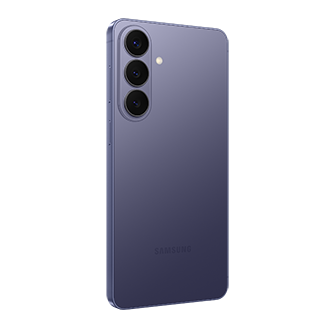
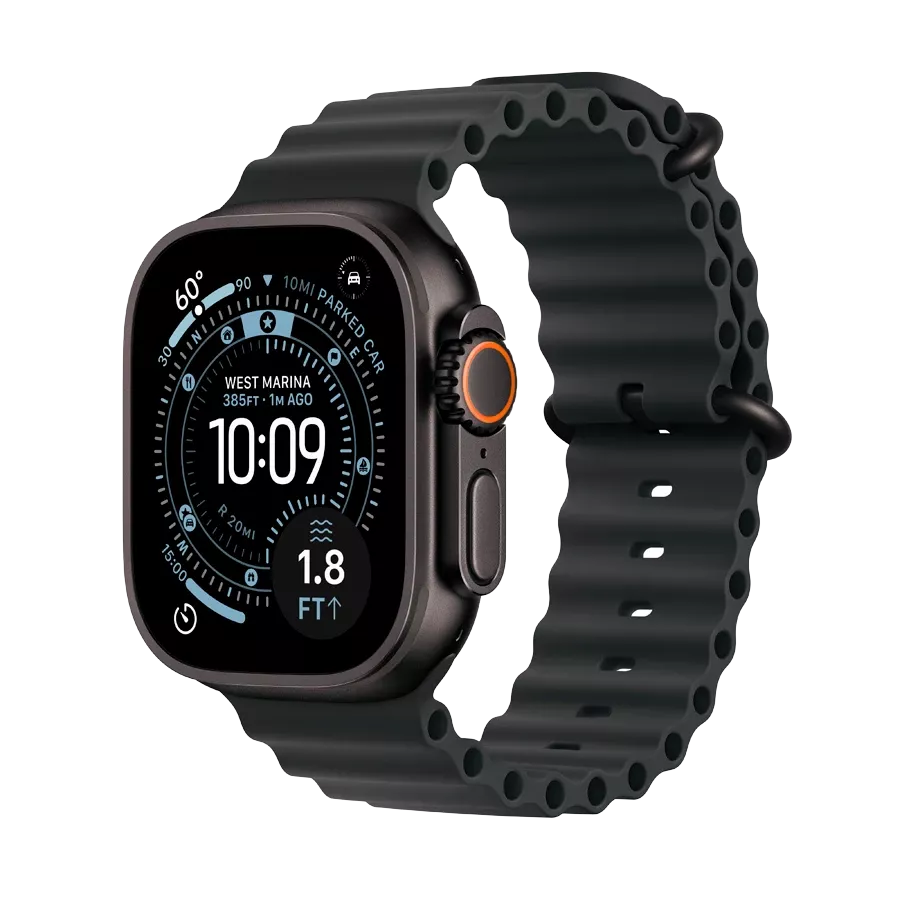
折りたたみの Duo を含む最新の iPhone、iPad、Mac、Galaxy、2 種類の Apple Watch、そしてテレビ。どれでもブランドカラーに色付けできます。



長さは収録に合わせて
9 秒のクリップは 15 秒の有効な App Store プレビューに、長いものは 30 秒でカット。書き出す前に確認できます。
あなたのパソコンでレンダリング
プロジェクトはブラウザに保存され、動画はあなたのマシンでエンコードされます。収録が外に出ることはなく、順番待ちもありません。外に出るのは公開したものだけです。
アップロード 0 バイト
待ち行列 なし
レンダリング この Mac
買い切り
すべてのテンプレートとフォーマットを無料で試せます。一度払えば、1 つのアプリのタグを全言語で外せます。すべてのアプリでずっと外すこともできます。スタジオはサブスクリプションではありません。

$19
1 アプリにつき 1 回
スタジオでそのままトリミング
読み込み中のくるくるも、打ち間違いも、迷った操作もカット。収録を分割して不要な部分を消せば、タップは残った部分と一緒に移動します。
どんな背景にも
ブランドカラーから作る 8 つのシーン、2 色目を自動で選ぶグラデーション、またはお好きな画像をデバイスの背後に。
19 言語のキャプション
Shotcat が画面を読み取って見出しを書き、選んだストアの言語ごとにプロジェクトのコピーを作ります。長い文章も自動で収まり、デバイスに重なることはありません。
Shotcat Mirror for Mac
iPhone を収録して、
そのままプロジェクトへ。
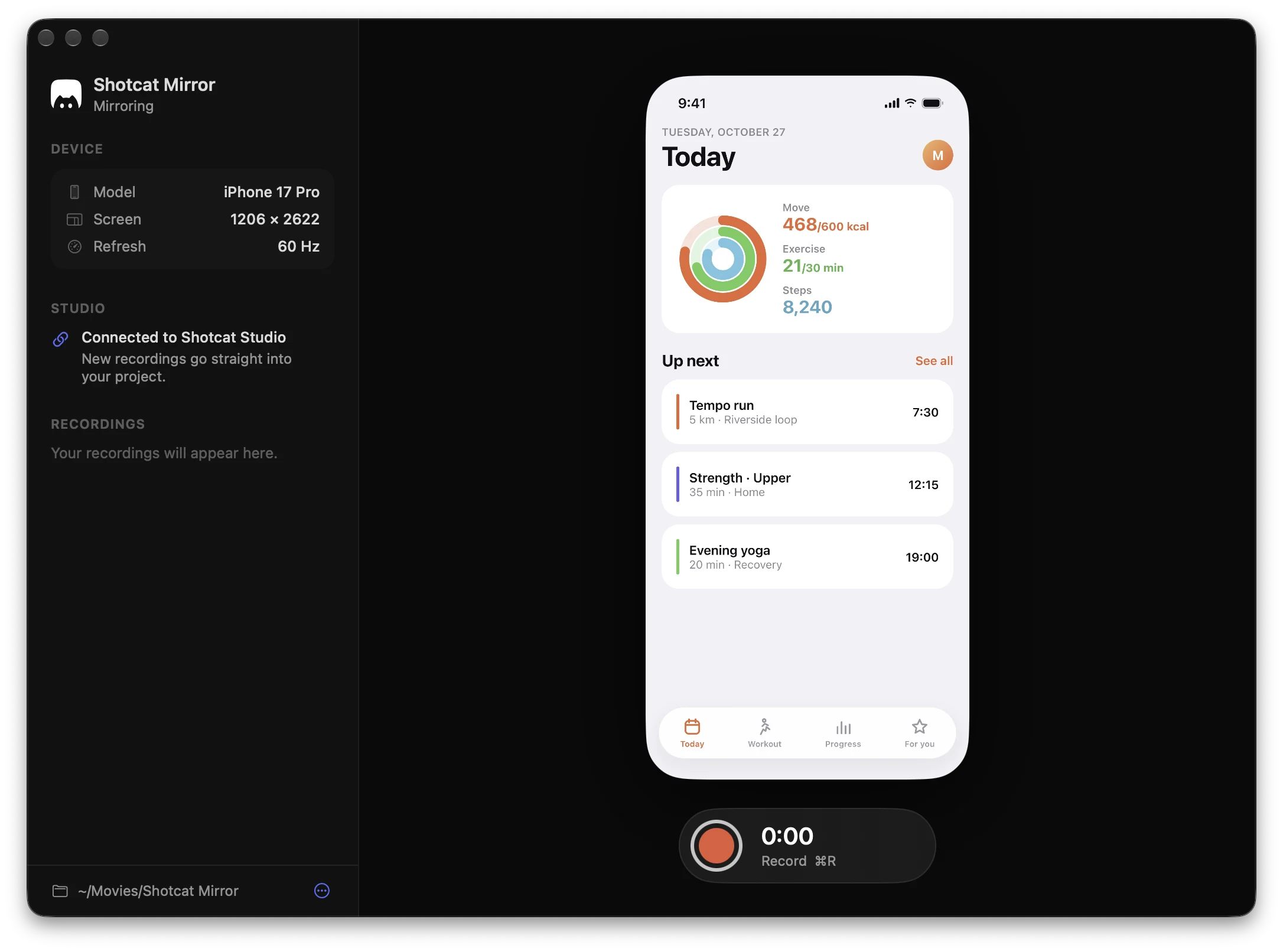
iPhone や iPad を USB でミラーリングし、最高画質で収録する小さな Mac アプリ。AirPlay も QuickTime も、ファイルの移動も不要です。
iPhone をつなぐ
USB ケーブルでつなげば、どの iPhone や iPad でも OK。最初に一度「信頼」をタップします。
スタジオかアプリで Record を押す
いつもどおりにスマートフォンでアプリを操作。⌘R でも始められます。
もう届いています
停止すると、収録がプロジェクトに画面として追加されます。
料金
支払いは一度だけ。
リリースのときに。
すべてのテンプレートとフォーマットを無料で試せます。タグを外すのは 1 つのアプリでも、すべてのアプリでも。スタジオがサブスクリプションになることはありません。
よくある質問
ひとつのプロジェクトから、iPhone・iPad・Mac の全サイズの App Store プレビュー、App Store と Google Play のスクリーンショット、Google Play のフィーチャーグラフィック、ランディングページ用の 16:9 ヒーロー動画、Product Hunt のギャラリー画像、SNS 用の縦型と 4:5 の動画が作れます。パックか個別のフォーマットを選んで ZIP をひとつダウンロードするか、App Store Connect と Google Play へ直接送り、動画を YouTube、Instagram、TikTok に投稿できます。
はい。すべてのテンプレート、デバイス、フォーマットが無料プランで使え、デバイスに小さな shotcat.app のタグが入ります。書き出しにはアカウントが必要です。タグは一度の支払いで外せます。Launch Pack(1 アプリにつき 19 ドル:全言語、全フォーマット、画面の更新に対応)か Lifetime(すべてのアプリで 79 ドル)で、サブスクリプションではありません。自動投稿のオプション Catpilot だけは月額制です。
いいえ。プロジェクトはブラウザに保存され、動画は WebCodecs と WebGL であなたのパソコン上でレンダリングされます。収録があなたのマシンから出ることはありません。AI にキャプションを書かせたりタップを探させたりするときだけ、小さな静止画を数枚送信し、そのリクエストにのみ使います。スタジオから公開する場合、書き出したファイルは App Store Connect、Google Play、SNS へ送られる途中で Shotcat のサーバーを経由し、直後に削除されます。
はい、書き出し(Export)ステップから行えます。スクリーンショットとプレビューは準備中の App Store Connect のバージョンへ、サイズごとの枠に指定した順番で入ります。Google Play のスクリーンショットとフィーチャーグラフィックはストア掲載情報に入ります。使うのはあなた自身の App Store Connect API キー、または Google Play のサービスアカウントで、どちらもブラウザ内に保存されます。同じ場所から縦型動画を YouTube、Instagram、TikTok に投稿することもできます。
はい。Screens ステップで Trim を開き、不要な部分の始まりと終わりで収録を分割して削除します。どのテンプレートも残した部分だけを再生し、削除した部分のタップも一緒に消えます。
プレビューは App Store Connect の仕様に従います。正確な解像度、H.264、30fps、ステレオ AAC です。長さは画面収録に合わせて決まり、15 秒より短い場合は最後のフレームで延長、30 秒より長い場合はカットされます。書き出す前にスタジオがお知らせします。
iPhone 17 Pro、iPhone 17、iPhone Air、iPhone Duo(開いた状態・閉じた状態)、Galaxy S26、iPad Pro と iPad Air(キーボードあり・なし)、MacBook Pro、iMac、Studio Display、Apple Watch Ultra と Series 11。どれもブランドカラーに色付けできます。
はい。Shotcat が画面を読み取り、見出しとサブタイトルを最大 19 言語で一度に書きます。追加した言語はそれぞれプロジェクトのコピーになり、その言語のストア向けにすぐ書き出せます。画面収録からタップを配置することもできます。どちらもアカウントがあれば無料で試せ、Launch Pack または Lifetime に含まれています。
画面を開いて再生し、タップした場所をクリックします。長押しは押し続け、スワイプはドラッグで。または Suggest taps を押せば、Shotcat が収録を解析して配置します。それぞれがデバイス上の指先として、すべてのテンプレートとサイズに表示されます。
無料の Mac アプリ Shotcat Mirror を使います。iPhone を USB でつなぎ、スタジオで Record を押して、止めれば収録がプロジェクトに入ります。手持ちの画面収録もそのまま使えます。
デスクトップの Chrome、Edge、Arc などの Chromium 系ブラウザです。レンダリング中はタブを前面に表示しておいてください。Safari にも対応予定です。